Sunday, September 28, 2014
Program Menghitung Huruf (Pascal)
Program Hitung_Huruf;
Uses WinCrt;
Var
Teks : string;
banyak : array['A'..'Z'] of byte;
i : byte;
begin
Write('Masukkan Suatu Kalimat :');
Readln(Teks);
for i:=1 to length(teks) do
banyak[upcase(teks[i])]:=banyak[upcase(teks[i])]+1;
for i:=1 to 26 do
if (banyak[upcase(chr(64+i))]<>0) then
writeln(upcase(chr(64+i)),' banyaknya
=',banyak[upcase(chr(64+i))]);
end.

Cara Pemasangan Kabel Straigt dan Crossover
Sekarang akan kita bahas cara pemasangannya. Yang pertama adalah cara memasang kabel UTP tipe straight. Untuk itu, lakukan langkah-langkah berikut:
Kupas ujung kabel sekitar 2 cm, sehingga kabel kecil-kecil yang ada didalamnya kelihatan.
Pisangkan kabel-kabel tersebut dan luruskan. Kemudian susun dan rapikan berdasarkan warnanya yaitu Orange Putih, Orange, Hijau Putih, Biru, Biru Putih, Hijau, Coklat Putih, dan Coklat. Setelah itu potong bagian ujungnya sehingga rata satu sama lain.

Susunan kabel UTP tipe straight bisa Anda lihat pada gambar di bawah:
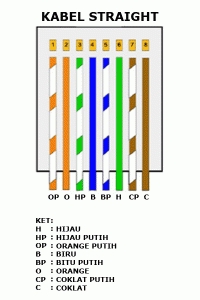
Setelah kabel tersusun, ambil Jack RJ-45. Seperti yang saya katakan tadi Jack ini terdiri dari 8 pin. Pin 1 dari jack ini adalah pin yang berada paling kiri jika posisi pin menghadap Anda. Berurut ke kanan adalah jack 2, 3, dan seterusnya.
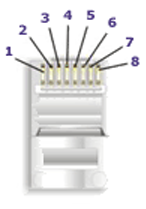
Kemudian masukkan kabel-kabel tersebut ke dalam Jack RJ-45 sesuai dengan urutan tadi yaitu sebagai berikut:
Orange Putih pada Pin 1
Orange pada Pin 2
Hijau Putih pada Pin 3
Biru pada Pin 4
Biru Putih pada Pin 5
Hijau pada Pin 6
Coklat Putih pada Pin 7
Coklat pada Pin 8.
Masukkan kabel tersebut hingga bagian ujungnya mentok di dalam jack.


Masukan Jack RJ-45 yang sudah terpasang dengan kabel tadi ke dalam mulut tang crimping yang sesuai sampai bagian pin Jack RJ-45 berada didalam mulut tang. Sekarang jepit jack tadi dengan tang crimping hingga seluruh pin menancap pada kabel. Biasanya jika pin jack sudah menancap akan mengeluarkan suara “klik”.
Sekarang Anda sudah selesai memasang jack RJ-45 pada ujung kabel pertama. Untuk ujung kabel yang kedua, langkah-langkahnya sama dengan pemasangan ujung kabel pertama tadi. Untuk itu, ulangi langkah-langkah tadi untuk memasang Jack RJ-45 pada ujung kabel yang kedua.
Kalau sudah kemudian kita test menggunakan LAN tester. Masukkan ujung ujung kabel ke alatnya, kemudian nyalakan, kalau lampu led yang pada LAN tester menyala semua, dari nomor 1 sampai 8 berarti Anda telah sukses. Kalau ada salah satu yang tidak menyala berarti kemungkinan pada pin nomor tersebut ada masalah. Cara paling mudah yaitu Anda tekan (press) lagi menggunakan tang. Kemungkinan pinnya belum tembus. Kalau sudah Anda tekan tetapi masih tidak nyambung, maka coba periksa korespondensinya antar pin udah 1-1 atau belum.lihat gambar di bawah ini:

Kabel UTP Tipe Cross
Cara memasang kabel UTP tipe straight sudah saya jelaskan tadi. Sekarang saya bahas mengenai cara memasang kabel UTP tipe cross. Cara pemasangan kabel UTP tipe cross hampir sama dengan memasang kabel UTP tipe straight. Mengenai teknis pemasanganya sama seperti tadi. Perbedaanya adalah urutan warna kabel pada ujung kabel yang kedua. Untuk ujung kabel pertama, susunan kabel sama dengan susunan kabel UTP tipe straight yaitu:

Orange Putih pada Pin 1
Orange pada Pin 2
Hijau Putih pada Pin 3
Biru pada Pin 4
Biru Putih pada Pin 5
Hijau pada Pin 6
Coklat Putih pada Pin 7
Coklat pada Pin 8.
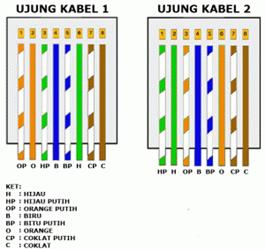
Untuk ujung kabel yang kedua, susunan warnanya berbeda dengan ujung pertama. Adapaun susunan warnanya adalah sebagi berikut:
Hijau Putih pada Pin 1
Hijau pada Pin 2
Orange Putih pada Pin 3
Biru pada Pin 4
Biru Putih pada Pin 5
Orange pada Pin 6
Coklat Putih pada Pin 7
Coklat pada Pin 8.
Hasil akhir kabel UTP tipe cross akan seperti ini:

Kesimpulannya adalah jika Anda memasang kabel UTP tipe straight maka susunan warna pada kedua ujung kabel adalah sama. Sedangkan cara pemasangan UTP tipe cross, susunan warna ujung kabel pertama berbeda dengan unjung kabel kedua. Nanti jika dites menggunakan LAN tester, maka nantinya led 1, 2, 3 dan 6 akan saling bertukar. Kalau tipe straight menyalanya urutan, sedangkan tipe cross ada yang lompat-lompat. Tapi yang pasti harus menyala semua setiap led dari nomor 1 sampai 8.lihat gambar di bawah ini :
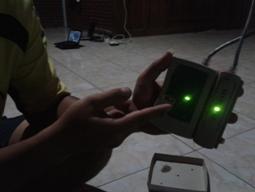
sumber :http://deenugraha.wordpress.com/
Wednesday, September 24, 2014
Buku Kurikulum 2013 edisi revisi
Silahkan didownload :
Buku Guru SMA Kurikulum 2013 Kelas 11 Bahasa Indonesia
Buku Guru SMA Kurikulum 2013 Kelas 11 Bahasa Inggris
Buku Guru SMA Kurikulum 2013 Kelas 11 Matematika
Buku Guru SMA Kurikulum 2013 Kelas 11 Agama Islam
Buku Guru SMA Kurikulum 2013 Kelas 11 Agama Kristen
Buku Guru SMA Kurikulum 2013 Kelas 11 Penjas
Buku Guru SMA Kurikulum 2013 Kelas 11 Prakarya & Kewirausahaan
Buku Guru SMA Kurikulum 2013 Kelas 11 Sejarah Indonesia
Buku Guru SMA Kurikulum 2013 Kelas 11 Seni Budaya
Buku Guru SMA Kurikulum 2013 Kelas 11 Bahasa Indonesia
Buku Guru SMA Kurikulum 2013 Kelas 11 Bahasa Inggris
Buku Guru SMA Kurikulum 2013 Kelas 11 Matematika
Buku Guru SMA Kurikulum 2013 Kelas 11 Agama Islam
Buku Guru SMA Kurikulum 2013 Kelas 11 Agama Kristen
Buku Guru SMA Kurikulum 2013 Kelas 11 Penjas
Buku Guru SMA Kurikulum 2013 Kelas 11 Prakarya & Kewirausahaan
Buku Guru SMA Kurikulum 2013 Kelas 11 Sejarah Indonesia
Buku Guru SMA Kurikulum 2013 Kelas 11 Seni Budaya
Thursday, September 18, 2014
Menggunakan Turbo Pascal Pada Windows 7
Turbo pascal adalah salah satu pemograman yang sangat populer di kalangan programmer apa lagi program ini banyak digunakan oleh para-para programmer pemula yang mulai belajar program. Pascal adalah sebuah aplikasi pemograman yang menggunakan sistem operasi DOS sehingga bagi programer-programer sekarang ingin menggunakan turbo pascal memang agak kesulitan untuk menggunakan aplikasi ini...karena pada zaman sekarang ini sangat susah untuk menjumpai sistem operasi DOS. Nah untuk menyikapi ini kita akan belajar bagaimana menginstal program pascal di windows 7 tentunya menggunakan aplikasi virtual. nah mari kita mulai
Bahan dan resep :D :
1. Dosbox Download
2. Turbo Pascal 7 Download
1. Buat Folder baru di Local Disk C, misalnya tp7

2. Extract Seluruh file turbo pascal ke dalam folder tp7
3. Jalankan Software DosBox
4. Ketikkan mount c c:\tp7
 5. Kemudian Ketikkan c:\BIN\TPX.exe

 6. Nah, sekarang kita dapat belajar Bahasa Pemrograman Pascal dengan Turbo Pascal tanpa masalah

Bahan dan resep :D :
1. Dosbox Download
2. Turbo Pascal 7 Download
1. Buat Folder baru di Local Disk C, misalnya tp7
2. Extract Seluruh file turbo pascal ke dalam folder tp7
4. Ketikkan mount c c:\tp7


Friday, September 12, 2014
20 Administrasi Kurikulum 2013
Dalam dunia pendidikan seorang guru dituntut untuk profesional, dalam arti kata profesional dalam berbagai hal, profesionalitas seorang guru juga tidak terlepas dari sistem administrasi yang dikembangkan oleh seorang guru tersebut, dalam hal ini kita sebelumnya pernah mengenal ada 8 jenis administrasi yang harus dipersiapkan seorang guru sebelum memasuki kelas untuk memberikan materi kepada siswa, nah didalam kurikulum 2013 ada sekitar 20 jenis administrasi seorang guru yang harus dipersiapkan sebelum memasuki kelas mungkin sedikit memberatkan guru tersebut, tapi sebagai seorang guru yang profesional harus bisa melakukan sesuatu yang terbaik untuk siswa nya.
Berikut adalah 20 jenis administrasi seorang guru di kurikulum 2013
1. Kalender Pendidikan
2. Program Tahunan
3. Program Semester
4. Silabus
5. Analisis SK/KD
6. Prosedur Penilaian
7. RPP
8. KKM
9. Jurnal/Agenda Guru
10. Buku absensi
11. Daftar Nilai
12. Buku Pegangan Guru
13. Bahan Ajar Berbasis ICT
14. Kisi-kisi soal ulangan
15. Kartu Soal
16. Analisis hasil ulangan
17. Program Remedial
18. Program Pengayaan
19. Kumpulan soal/bank soal
20. Penelitian tindakan kelas
untuk saat ini mungkin banyak guru yang belum terlalu mengerti dalam menyiapkan administrasi seperti yang tertera diatas termasuk penulis sendiri, namun mungkin nanti penulis bisa menambah tulisan ini untuk lebih menjelaskan tentang sistem administrasi yang harus dipersiapkan oleh guru. Terima Kasih
RPP Kurikulum 2013 SMA
Nah bagi teman-teman sejawat yang ngajar di SMA ne ada sedikit share untuk RPP kurikulum 2013 khusus yang SMA yaa... silahkan di unduh
Wednesday, September 3, 2014
Aplikasi Raport Kurikulum 2013
nah ini adalah salah satu aplikasi yang paling banyak di buru oleh guru-guru yang sedang 'galau' menghadapi momok kurikulum 2013, bisa dikatakan 'momok' karena para guru belum sepenuhnya mengerti tentang kurikulum baru ini, kita sama-sama berdoa agar kiranya kurikulum 2013 ini dapat membangkitkan pendidikan Indonesia kita yang tercinta ini nah sambil berdoa tidak salah untuk berusahan....ne dia aplikasi Raport Kurikulum 2013 silahkan di sedot...terima kasih
Nb...
Terima Kasih buat yang bikin aplikasi mohon izin share
Nb...
Terima Kasih buat yang bikin aplikasi mohon izin share
Simulasi Aplikasi CAT BKN tahun 2014
Akhirnya setelah selama ini diadakan tes PNS yang dengan menggunakan manual...tahun ini Kementerian Pemberdayaan Aparatur Negara mengadakan tes PNS menggunakan Aplikasi CAT (Computer Assignment Test) dimana ujian diadakan secara online di seluruh indonesia. Bagi masyarakat Indonesia yang ingin mencoba aplikas CAT bisa didownload disini
Subscribe to:
Comments (Atom)